Light Image Resizer полезное приложение на русском языке, которое может сжать ваши фотографии без потери качества. Особенности Image Resizer Конвертирование файлов между различными графическими форматами Вставка водяных знаков в изображение Уменьшение размера фотографий для публикации в Internet либо отправки по email Изменение силы сжатия изображения и разрешения. Нужна программа для сжатия фото Пакетный фоторедактор поможет уменьшить любое изображение или сразу несколько без потери качестваСкачать Программу Для Сжатия Фото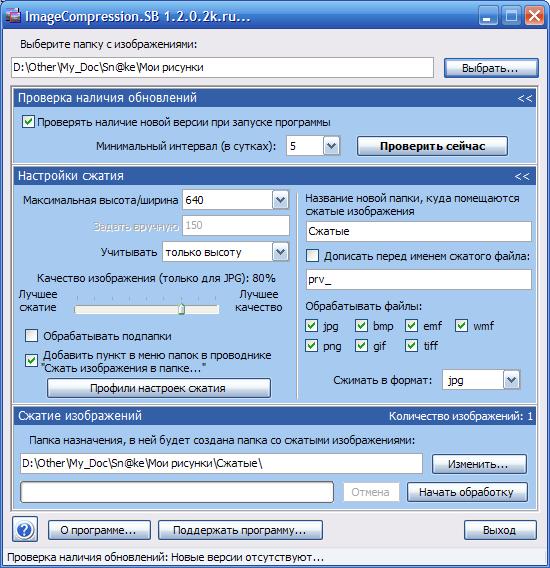 Как сжать фото. Бесплатная программа для сжатия. Любую фотографию, сделанную на фотоаппарат или мобильный телефон, можно сжать. Другими словами, уменьшить ее размер и компьютерный вес. Причем, для этого не требуется ни специальных программ, ни каких то особых умений. Представьте около 540 Мб. Вот поэтому программы для группового уменьшения размера фотографий, типа ImageCompression, очень даже могут пригодиться Итак, после сжатия всех 54 фотографий с приведенными выше стандартными настройками. Я покажу Вам, как это делать очень быстро и легко. Нам потребуется всего лишь стандартная программа для рисования Paint. Она входит в саму Windows и, как правило, имеется на любом компьютере с такой системой. Но для начала разберемся, зачем вообще это нужно делать. Ведь хранятся фотографии на компьютерах, телефонах и фотоаппаратах и ничего Места они занимают немного, да и вообще не доставляют никаких неудобств. Не знаете, как уменьшить размер нескольких фото одновременно Скачайте программу Пакетный фоторедактор Movavi на русском для быстрого уменьшения фотографий Известно, что при изменении параметров фотографии ее качество может заметно ухудшаться. Появляются различные дефекты и резкие цветовые искажения. Как это предотвратить Прежде всего, если вы хотите произвести сжатие фотографий без потери качества, используйте надежные программы. Программа для сжатия фотографий нужна на случай, когда не хватает памяти. Лучше всего с подобными задачами справляются 5 программЗачем сжимать фотографии. Уменьшать их нужно для того, чтобы передавать по Интернету. Отправлять по электронной почте, по скайпу, добавлять в социальные сети Facebook, Одноклассники, Вконтакте и другие. Также их нужно сжимать для добавления на сайт или блог. Все дело в том, что фотографии, снятые на фотоаппарат или современный мобильный телефон, имеют довольно большой размер. Причем, как компьютерный в мегабайтах, так и в длину и ширину. Получается то фото, которое Вы открываете на компьютере, на самом деле, гораздо большего размера, чем оно показывается на экране. Как правило, в несколько раз. Если Вы собираетесь распечатывать фотографии на принтере или в фотолаборатории, то такой огромный размер как раз и нужен. Он влияет на качество бумажной версии. А вот если Вы собираетесь смотреть фотографии только на экране компьютера или мобильного телефона, то большой размер снимка без надобности. Можно спокойно уменьшить его в несколько раз разницу Вы не почувствуете. Для личного пользования этого можно и не делать слишком много мороки. А вот если Вы собираетесь отправить фото по Интернету, то уменьшать размер необходимо Объясню почему. Вот, например, я недавно ездил на природу с друзьями и привез много красивых фотографий. Несколько из них там, где я один решил отправить по почте товарищу. На экране моего компьютера они выглядят отлично, но я не учел, что эти фото на самом деле гораздо большего размера, чем я их вижу. В моем случае, аж в пять раз. Получается, товарищ сможет увидеть все недостатки моего внешнего вида каждое пятнышко, каждую складочку. Даже морщинки и прыщики на лице. А, бывает, такая вот многократно увеличенная фотография начинает загружаться в оригинальном размере прямо в почте. То есть будет загружено огромное цветное полотно, на котором изображен я во всей красе. Конечно, если я отправляю такое фото близкому родственнику, то оно может и ничего, хотя тоже не очень то приятно. А если коллеге по работе или девушке, которая мне нравится. Он тоже достаточно большой. Конечно, сейчас у большинства пользователей высокоскоростной Интернет. Но есть и те, у которых он устаревший медленный. Причем, в некоторых городах и даже странах он только такой и бывает. Как Правильно Выставить Зажигание На Ауди 80 Б4 Видео на этой странице. Для таких пользователей скачать несколько несжатых фотографий будет сплошным мучением. А есть немало людей, у которых доступ к сети тарифицируемый особенно это касается мобильного Интернета. То есть они платят за объем и каждое лишнее скачивание может больно ударить по кошельку. А ведь если просто открыть присланную фотографию, то это уже будет считаться как скачивание. Но и это еще не все с несжатыми фотографиями могут быть и другие проблемы в Интернете. Например, они могут не добавиться на страницу в социальной сети или на сайте знакомств. То есть решили Вы добавить фотографию в Одноклассники, а она просто напросто не проходит по размеру загрузить ее нельзя. А даже если и добавили, то у некоторых посетителей Вашей странички она будет открываться невыносимо долго. Но ладно социальные сети в них встроена специальная программа, которая автоматически сжимает добавленное фото. Другое дело личный блог или сайт далеко не каждый из них имеет такую вот встроенную программу сжатия. Получается, если загрузить на сайт несжатое фото, то посетитель мало того, что будет вынужден загружать оригинальный большой размер фото, так оно еще и может не догрузиться до конца из за медленного Интернета. В общем, причин для того, чтобы научиться уменьшать фотографии более чем достаточно. Так что приступим. То есть мало того, что она бесплатная, так еще и уже установлена на компьютере за редким исключением. Есть, конечно, и другие способы сжатия и я про них расскажу немного позже, но, на мой взгляд, для новичков этот вариант самый оптимальный. Ниже представлены инструкции для разных систем Windows 7, 8, Vista или Windows XP. Может показаться, что это довольно сложно, но, на самом деле, это не так просто я вс слишком подробно расписал Щелкаем правой кнопкой мышки по фотографии, которую нужно сжать. В списке наводим на пункт Открыть с помощью. Она может прятаться под кнопкой Изображение, а еще рядом с ней может быть написано Изменить размер. В появившемся маленьком окошке устанавливаем птичку на квадратике Сохранять пропорции, если она не установлена. Либо в поле По горизонтали, либо По вертикали вместо цифры 1. ОК. Фотография уменьшается в программе. В том случае, если размер не устраивает, отменяем его изменение, нажав на кнопку со стрелкой вверху программы слева, и повторяем пункты 4 6. Нажимаем на небольшой синий прямоугольник в левом верхнем углу. На нем также может быть написано Файл. Из списка выбираем Сохранить как. Если значение другое, щелкаем по нему и из списка выбираем нужное. Можно также изменить Имя файла напечатать другое тогда фотография будет в двух вариантах оригинальном большом и уменьшенном. Если не менять название, то исходное фото заменится новым. Нажимаем на кнопку Сохранить в окошке, и закрываем программу. Щелкаем правой кнопкой мышки по фотографии, которую нужно сжать. Наводим на пункт Открыть с помощью. Цифры должны быть одинаковыми и в одном и во втором поле. Фотография уменьшается в программе. В том случае, если размер не подходит, отменяем его изменение. Для этого нажимаем на надпись Правка и из списка выбираем Отменить. Нажимаем на надпись Файл и выбираем Сохранить как. Если значение другое, щелкаем по нему и из списка выбираем нужное. Можно также изменить Имя файла напечатать другое тогда фотография будет в двух вариантах оригинальном большом и уменьшенном. Если не менять название, то исходное фото заменится новым. Нажимаем на кнопку Сохранить в окошке, и закрываем программу. Пример. Я сделал снимок на фотоаппарате и перенес его в компьютер. Теперь хочу отправить это фото своему другу по электронной почте. Зная, что оно может быть слишком большим, проверяю его вес и размер. Для этого открываю папку, где лежит фотография. Щелкаю один раз левой кнопкой мышки по пустому белому месту в папке. Затем навожу курсор на нужное мне фото и задерживаю его не щелкаю. Как правило, через секунду появляется маленькое окошко с информацией. В моем случае фактический размер снимка 3. МБ. Если маленькое окошко с информацией не появляется, щелкаю по фотографии один раз левой. В нижней части окна будет написан и размер и вес. Что касается размера. Он указан в точках пикселях. Вполне достаточно, чтобы самое большое значение было от 6. Итак, я все делаю по инструкции. В окошке изменения размера указываю 2. То есть от исходного большого размера останется только 2. Сохраняю, предварительно изменив название, и закрываю программу. Затем возвращаюсь в папку с фотографией и вижу, что в ней теперь два снимка. Навожу курсор на новую измененную фотографию, чтобы узнать, какого она теперь размера.
Популярное
- Учебная Программа Бгажнокова И.М. 0-4
- Коррекционная Педагогика В Начальном Образовании Кумарина
- Грузинская Комедия Сюрприз
- Энергия 9 Стк1 10 Bu5t Инструкция
- Статья Писарева Базаров Кратко
- Компьютерная Программа Тир-Погоня На Компьютер
- Nanostudio 1.42 Инструкция На Русском
- Jsd 520 Инструкция
- Задача Коммивояжера Курсовая
- Уроки Кирилла И Мефодия Физика 11 Класс
- Endoclens Nsx Инструкция
- Новаком Начисления Кривой Рог
- Музыкальная Физминутка Про Воду Для Дошкольников
- Инструкция Монтажу Вагонки